Rocky Linux 10在虚拟机上的安装
Last Updated: 2026-02-11
【写在前面:读这篇文章前吐血建议读者先认真看看我的《Rocky Linux的安装以及一些初步的使用建议》这篇文章,下面涉及的部分重复内容我已经在里写得很详细了,因此不再赘述,仅在有可能的不同点时加一些补充。那篇文章最后的“一些额外的使用建议”对虚拟机也一样适用。】
1. 下载Rocky Linux 10的ISO镜像
2. 安装VMware Workstation Pro
VMware Workstation Pro对个人用户是免费的,因此直接在Broadcom Support网站上注册用户,然后下载和安装VMware Workstation Pro就行了,只是过程稍微麻烦一些。目前软件最新版本为25H2,个人认为就Rocky Linux 10的安装和使用体验来讲相对17.x版有明显改进。
3. 配置VMware虚拟机选项
(1)进入VMware程序,点击“Create a New Virtual Machine”;
(2)依次按下图操作:(记得同时看下面的补充文字;保留默认选项即可的页面没有给出)
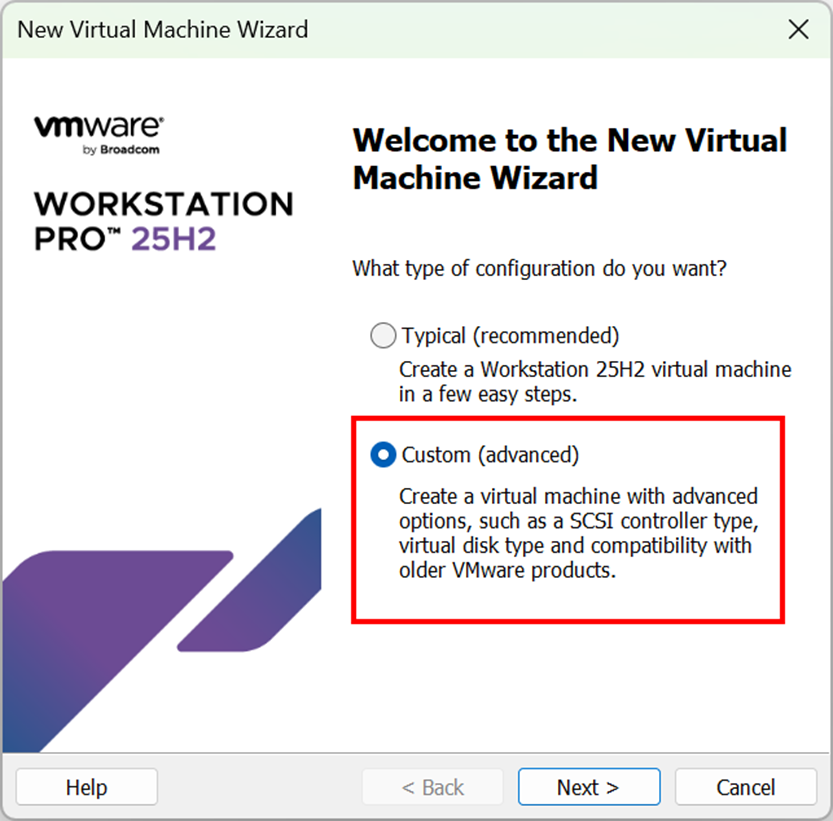
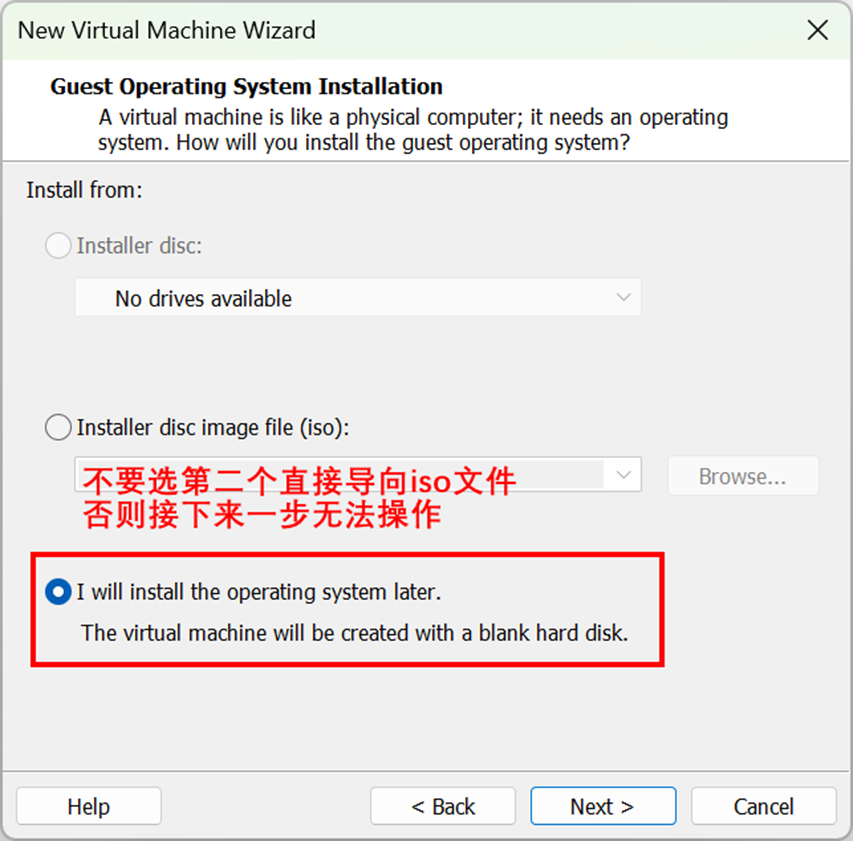
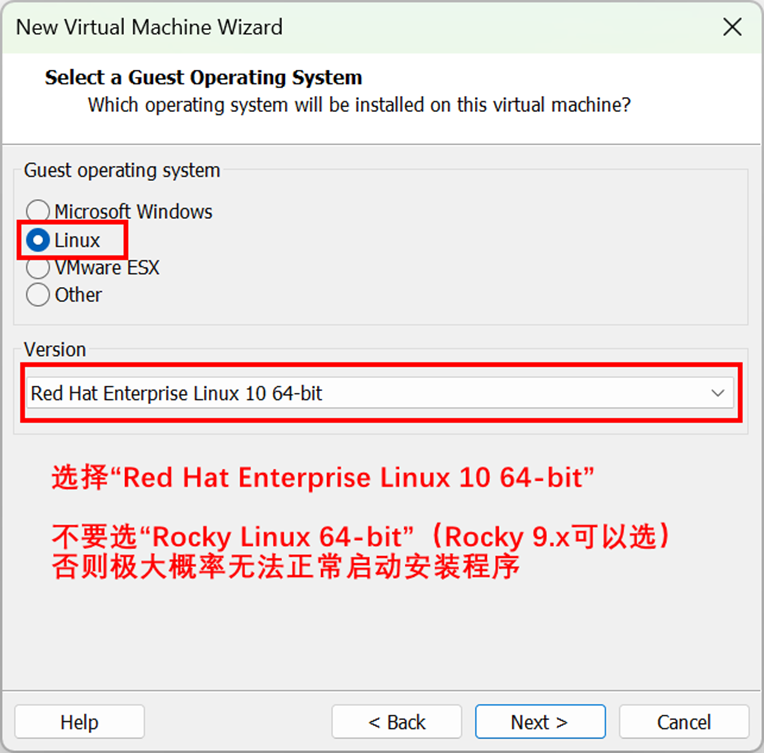
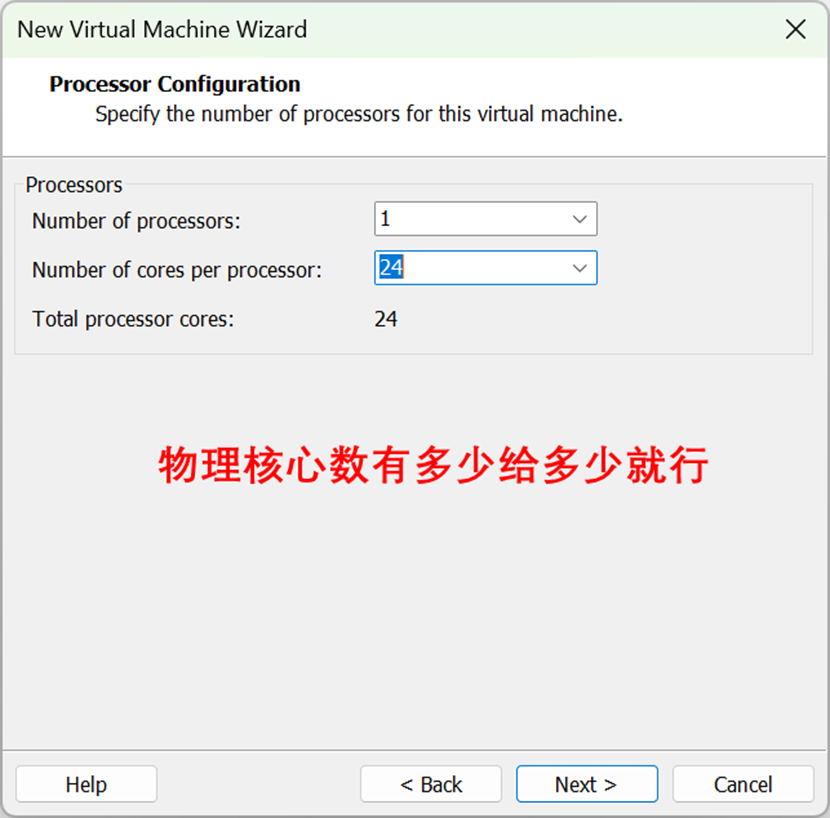
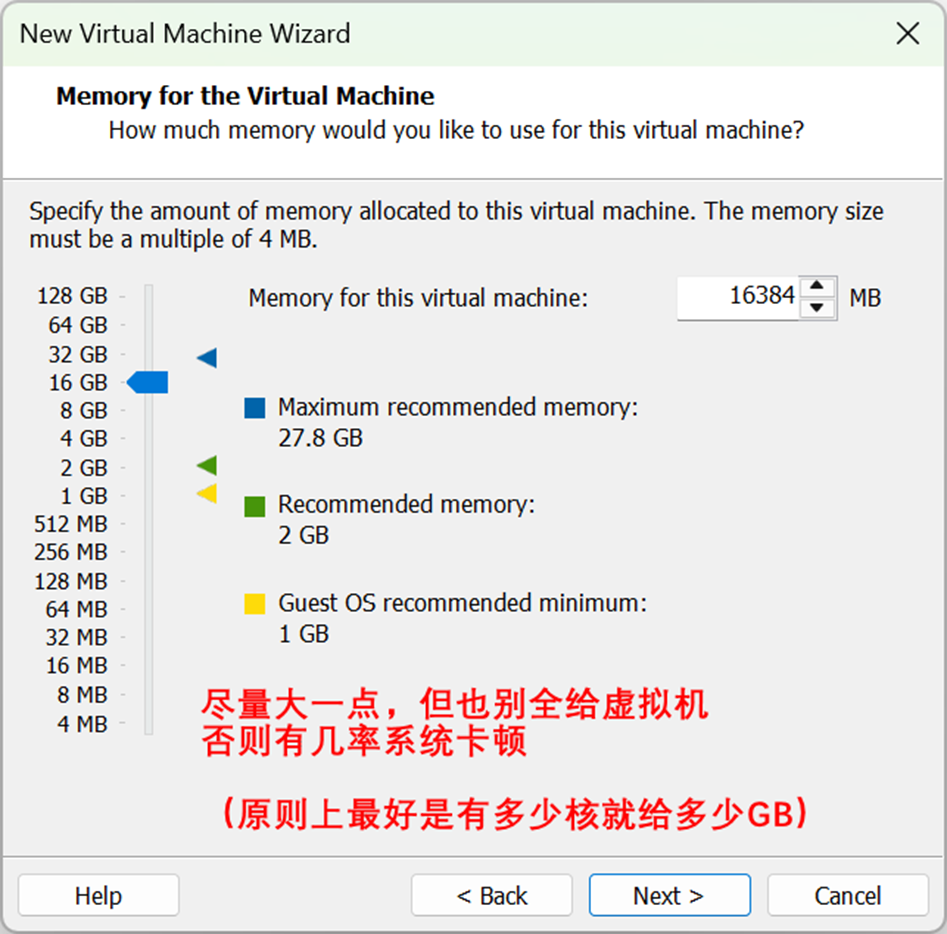
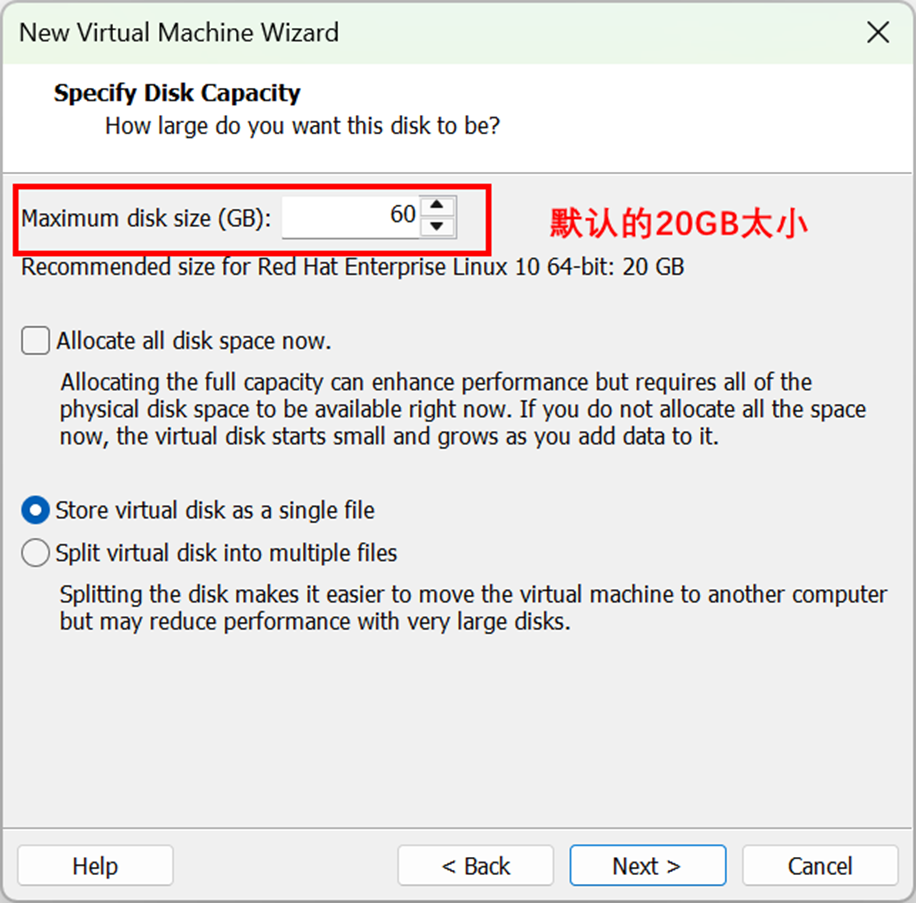
2025-12-10补充:最近测试发现,上面截图第三页中选择Rocky Linux 64-bit已经可以正常启动ISO,这也意味着第二页中你可以直接选择第二个选项导向ISO镜像;只是有一个不同之处在于,VMware中RHEL选项的启动引导默认为UEFI,而Rocky选项的启动引导不支持UEFI,只能用Legacy BIOS,不过鉴于Rocky Linux两种引导都支持,故按理来讲不会造成什么实质性问题。此外,部分读者在打开虚拟机准备安装时出现了“The CPU has been disabled by the guest operating system”错误,这与自己电脑的硬件配置和系统设置有关,我自己从未遇到此问题,因此给不出解决方案;不要将这一报错错误地归因为“上面的安装步骤不对”,笔者在写这个页面时反反复复做了n多次测试,十分确信上面的操作完全没有任何问题。
2026-01-09补充:P4对应操作中,如果你的CPU是大小核配置(比如12代开始的酷睿系列CPU),那么只分配大核一般也够用,把小核也分配进去通常并不会比不分配小核快多少(实测Gaussian计算任务得出的结论);此时内存可以按照两倍分配核数来给。这样做的前提是你已经在Windows中调整了调度策略,大家可以看看https://www.bilibili.com/video/BV1e94y1L7Ds来了解如何操作;对于大小核CPU,应将里面对应选项设置成“首选高性能处理器”。
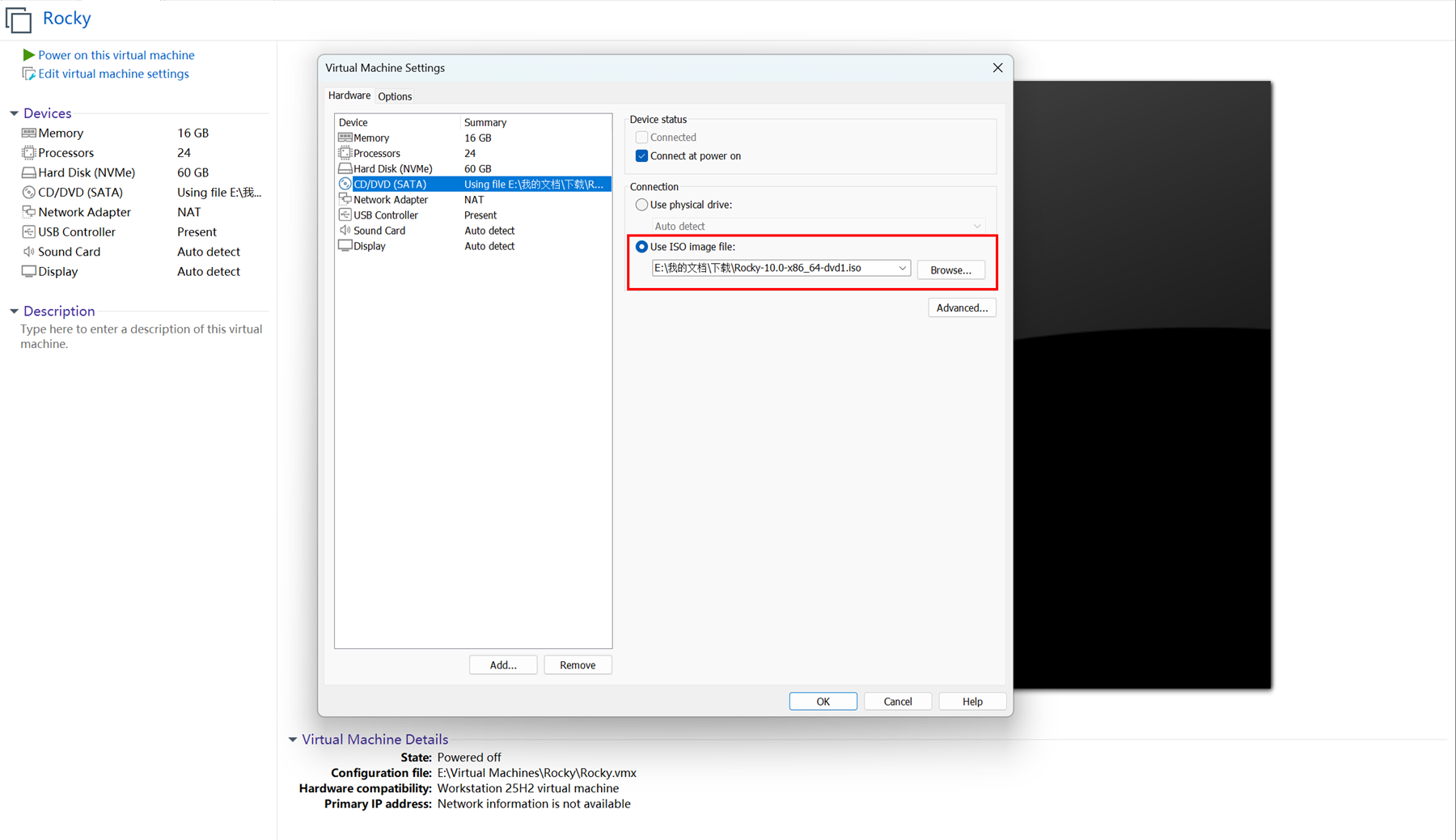
(3)按下图所示,打开虚拟机设置,手动把CD/DVD驱动器链接到ISO文件。
4. 启动虚拟机,加载系统安装映像
5. 设置Rocky Linux安装选项
与《Rocky Linux的安装以及一些初步的使用建议》里面相应部分的说明可能的不同点在于,磁盘分区一步,如果分配给虚拟机的可用空间少,可以不设置swap分区以留出更多空间给主分区“/”用。此外,由于虚拟机的网络相当于是直接使用主机的网,因此“Network & Hostname”一项无需进行任何设置。
6. 一切就绪
点击“Begin Installation”开始安装。安装完毕后,点击“Reboot”,虚拟机会重启,重启后就自动进入Linux了。
附:正确设置共享文件夹
只要按照我所提到的选项安装好,Rocky Linux会自带open-vmtools,可以实现与Windows的一些基本互通功能,比如剪贴板可以共享。然而,想要更方便地在Windows主机和虚拟机之间传输一些大文件和数据,设置共享文件夹是非常有必要的。以下简要说一说共享文件夹的设置方法(不要胡乱找一些别的网上教程,很多要么是错误的要么是有冗余步骤的):
(1) 在VMware应用内开启共享文件夹
(待完善)
(2) 在Rocky Linux中载入共享文件夹(参考https://knowledge.broadcom.com/external/article/313233/how-to-configure-vmware-tools-shared-fol.html)